共有ボックスと共有フォルダー
共有フォルダは、複数のユーザーが共同で使用するコラボレーションスペースです。共有フォルダを作成したユーザー(オーナー)がメンバーと権限を直接設定し、メンバーは付与された権限の範囲内でファイルを共同管理します。
1. 共有フォルダの構造
共有ボックスは左側のメニューの [共有ボックス] から開くことができます。 共有ボックスのリストには、私がオーナーまたはメンバーとして登録されている共有フォルダーのみが表示されます。
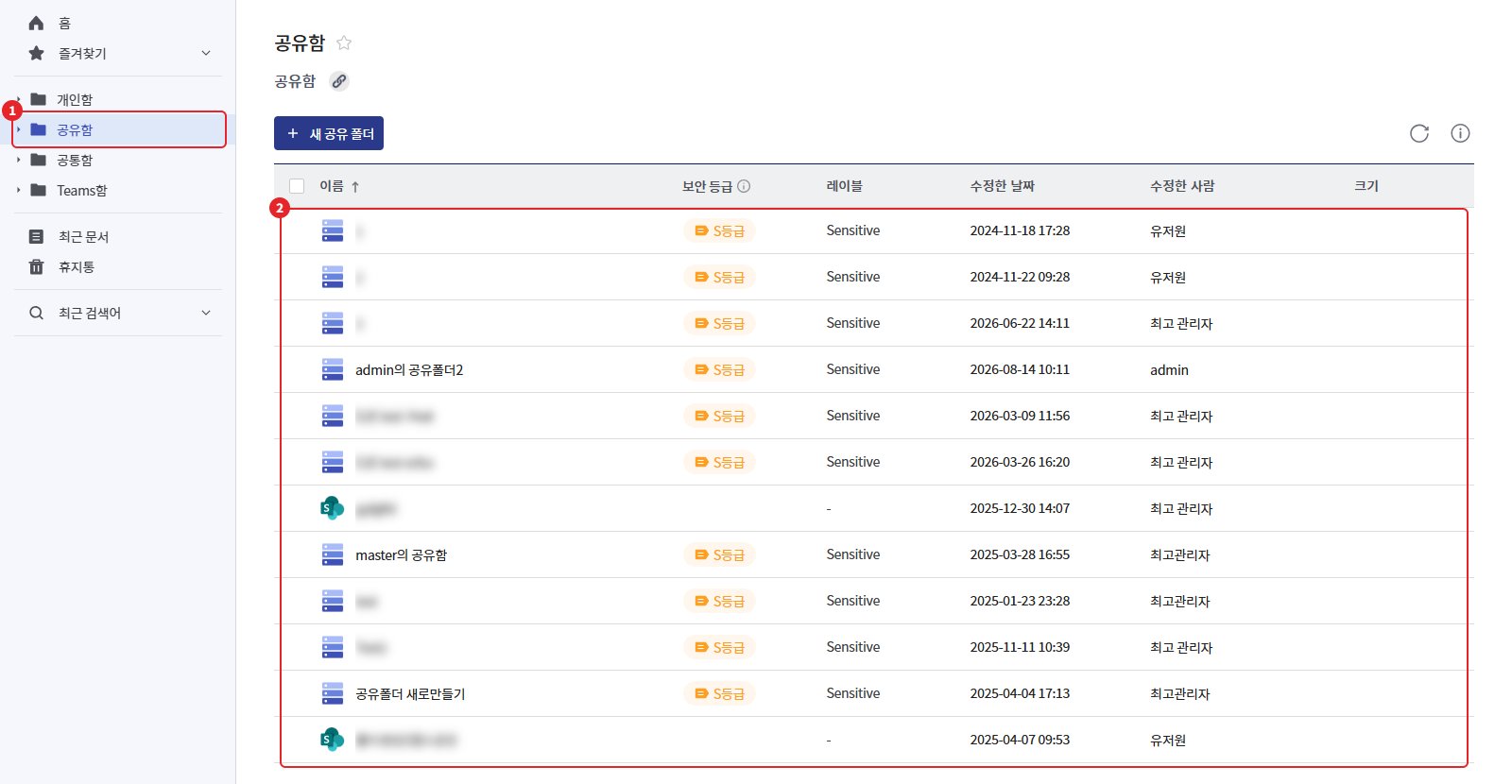
| 区分 | 説明 |
|---|---|
| 共有ボックスストレージ | 管理者が共有用に登録したストレージ。共有フォルダーが実際に保存される場所 |
| 共有フォルダー | 共有フォルダーの最上位フォルダー。フォルダーごとにメンバーと権限を別々に設定 |
| アクセス権限(役割) | 共有フォルダーにアクセスするメンバーと使用権限のセット。1つの共有フォルダーに複数登録可能 |
参考 - 共有ボックスのストレージと共有フォルダーの作成権限は、管理者が管理者コンソール > ストレージ管理で設定します。共有ボックスメニューが表示されない場合や[新しい共有フォルダー]ボタンがない場合は、管理者にお問い合わせください。
2. オーナーとメンバー
共有フォルダーを作成すると、アクセス権限が2つ自動的に生成されます。
| 役割 | 自動生成時の構成員 | できること |
|---|---|---|
| owner (オーナー) | 共有フォルダーを作成したユーザー | 共有フォルダー名・説明の修正、削除、アクセス権限の登録・編集・削除、メンバーの追加・削除、外部ユーザーの招待 |
| member (メンバー) | なし (オーナーが追加) | 役割に許可された使用権限内でのファイル作業 |
- アクセス権限リストでオーナー役割は名前の横にオーナーアイコンで区別されます。
- オーナー役割に他のユーザーを追加すると、そのユーザーもオーナーになり、共有フォルダーを管理できるようになります。
- オーナー役割は削除できず、構成員をすべて削除することはできません。最低でも一人は残っている必要があります。
- メンバーの役割以外に必要なだけ役割を追加して、構成員ごとに権限を分けることができます。
2-1. 権限範囲
使用権限は上位の段階で許可された範囲を超えることはできません。
| 段階 | 権限を定める人 | 設定可能範囲 |
|---|---|---|
| 共有フォルダのストレージ役割 | 管理者 | 全体上限 |
| オーナーの役割 | 管理者の設定によって異なる(共有フォルダーアクセス権限設定 3-3 を参照) | ストレージの役割で許可された項目内 |
| メンバーの役割・追加の役割 | オーナー | オーナー役割で許可された項目内 |
3. 共有フォルダーの作成
管理者が共有ストレージ役割に登録したユーザーのみが共有フォルダーを作成できます。
- 左側のメニューで[共有ボックス]を開きます。
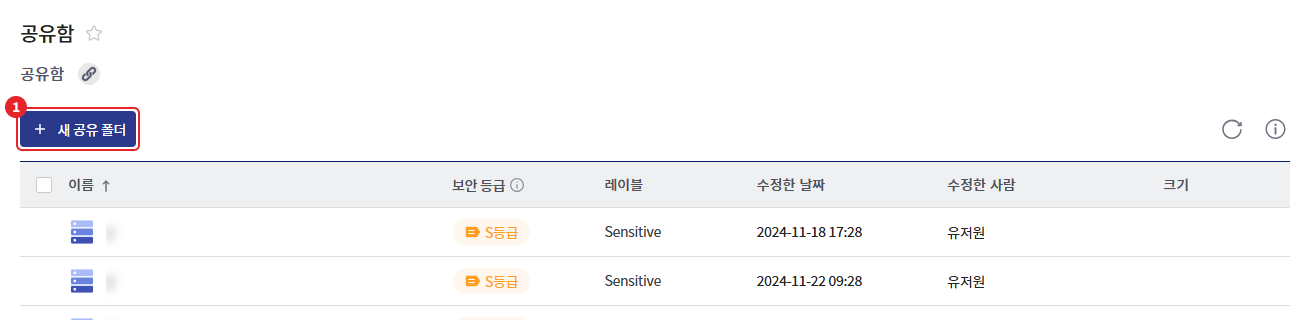
- 一覧の上部にある [新しい共有フォルダー] をクリックします。
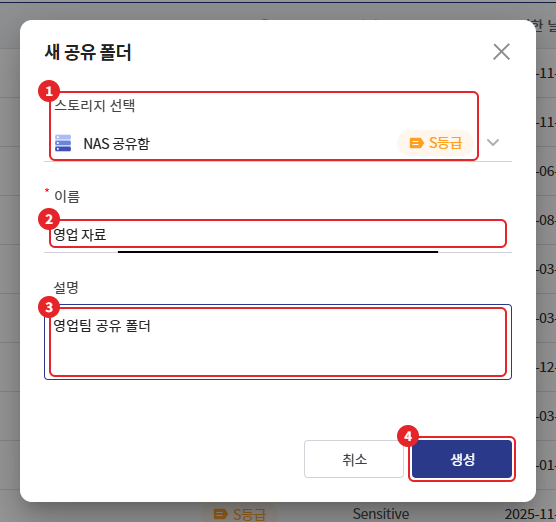
- 入力欄に項目を入力します。
- [生成]をクリックします。
- フォルダーが作成されると、アクセス権限管理ウィンドウが自動的に開きます。構成員と権限を設定します。(共有フォルダーアクセス権限設定参照)
| 項目 | 必須 | 説明 |
|---|---|---|
| ストレージの選択 | 必須 | フォルダーを保存する共有ストレージ。リストの最初のストレージがデフォルトで選択されています。セキュリティグレード機能を使用する場合、ストレージグレードが表示されます。 |
| 名前 | 必須 | 最大255文字。同じ名前は使用できません。特殊文字 / * \ < > ? : " | は使用できません。最後の文字として '.' は使用できません。 |
| 説明 | 選択 | 最大200文字 |
4. 共有フォルダーの修正・削除
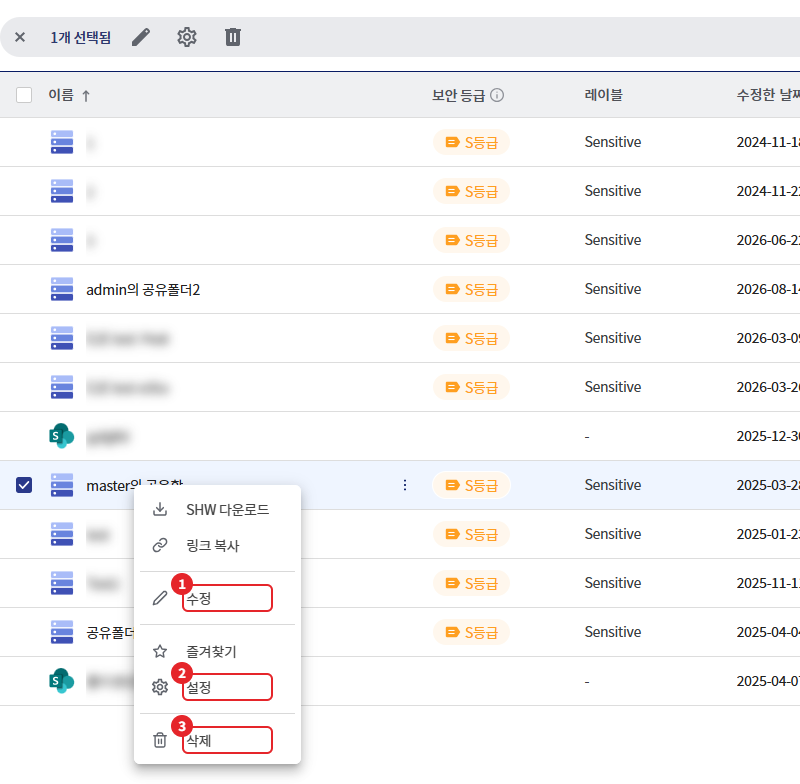
共有フォルダを右クリックするか、選択した後、上部メニューバーのアイコンを使用します。以下のメニューはオーナーにのみ表示されます。
| メニュー | 動作 |
|---|---|
| [修正] | 共有フォルダー名・説明の変更。変更後に[適用]をクリック |
| [設定] | アクセス権限管理ウィンドウを開く |
| [削除] | 共有フォルダーの削除。オーナー役割に削除権限が必要です。 |
削除すると「選択した項目を削除すると、ユーザーのごみ箱に移動します。」確認ウィンドウが表示されます。[削除]をクリックすると、共有フォルダーがごみ箱に移動します。
注意 - 共有フォルダーを削除すると、すべてのメンバーがそのフォルダーにアクセスできなくなります。削除する前にメンバーに知らせてください。
この他に共有フォルダの右クリックメニューには [リンクコピー], [お気に入り] が表示され、このメニューはメンバーにも表示されます。管理者が SHIELD Drive Works の使用を設定した場合 [SHWダウンロード] も表示されます。[SHWダウンロード] は共有フォルダを SHIELD Drive Works 作業フォルダとして使用するための SHW ファイルをダウンロードするメニューです。